Wird der Bereich **Taxfree** nicht angezeigt, ist das Modul nicht in der Lizenz enthalten. Bitte kontaktieren Sie in diesem Fall den TOPTECH Support.
## UID-Nummer hinterlegen Die Aktivierung ist nur möglich, wenn eine UID-Nummer hinterlegt ist. Solange das Feld leer ist, ist die Option **Taxfree aktivieren** ausgegraut. So hinterlegen Sie die UID-Nummer: 1. Öffnen Sie in der Kasse die Einstellungen. 2. Im oberen Bereich **ALLGEMEINE KASSENEINSTELLUNGEN** finden Sie das Feld **UID-Nummer**. 3. Tragen Sie Ihre UID-Nummer ein, zum Beispiel `ATU12345678` (maximal 15 Zeichen). 4. Speichern Sie die Einstellungen.  *Das Feld UID-Nummer in den allgemeinen Kasseneinstellungen*Alternativ kann die UID-Nummer auch direkt in der Lizenz eingetragen werden. Das erledigt auf Wunsch ein TOPTECH Techniker für Sie.
# Taxfree aktivieren Wenn Lizenz und UID-Nummer vorhanden sind, schalten Sie Taxfree in den Kasseneinstellungen ein. ## Taxfree einschalten 1. Öffnen Sie in der Kasse die Einstellungen und wechseln Sie auf den Reiter **Bonierung/Verkauf**. 2. Öffnen Sie den Bereich **Taxfree**. 3. Setzen Sie den Haken bei **Taxfree aktivieren**. 4. Speichern Sie die Einstellungen.  *Taxfree ist aktiviert, rechts oben steht das grüne Feld Aktiv* ## Status erkennen Ob Taxfree aktiv ist, erkennen Sie an der Anzeige rechts in der Überschrift des Bereichs: - **Aktiv:** Grünes Feld **Aktiv** – Taxfree ist eingeschaltet. - **Inaktiv:** Grauer Text **Inaktiv** – Taxfree ist ausgeschaltet.Die Option **Taxfree aktivieren** ist ausgegraut, wenn die UID-Nummer fehlt oder Sie die Einstellungen eines anderen Kassenplatzes bearbeiten. Fremde Kassenplätze können nur vom Hauptrechner aus geändert werden.
Die Einstellung gilt pro Kassenplatz. Wenn Sie Taxfree an mehreren Kassen nutzen, wiederholen Sie die Schritte an jedem Kassenplatz.
# Taxfree-Anfrage senden Die Taxfree-Anfrage senden Sie in der Kasse über die Belegverwaltung. ## Beleg auswählen 1. Öffnen Sie die **Belegverwaltung** und wählen Sie den gewünschten Beleg aus der Liste aus. 2. Klicken Sie unten in der Button-Leiste auf **Taxfree**. Der Button **Taxfree** befindet sich in der rechten Button-Leiste, zwischen **QR** und **Storno**. Er ist nur anklickbar, wenn der gewählte Beleg mehr als 75,00 € beträgt. 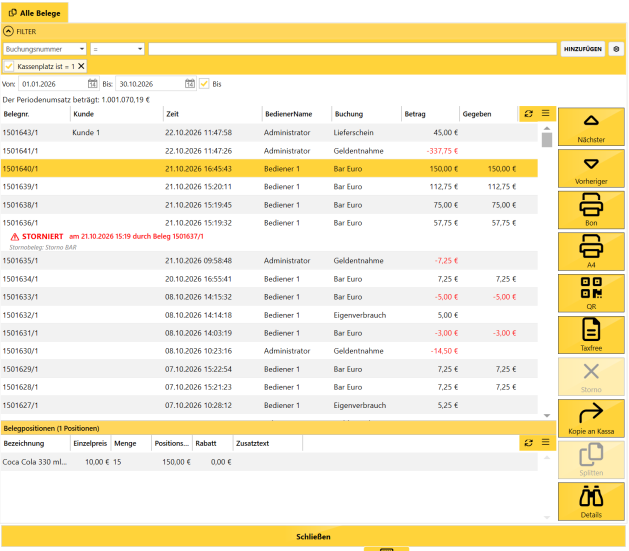 *Der Button Taxfree in der Belegverwaltung, zwischen QR und Storno* ## Kundendaten eingeben Es öffnet sich das Fenster **Taxfree Anfrage**. Dort sehen Sie die Belegnummer und den Betrag. Geben Sie die Kundendaten auf eine dieser Arten ein: - **QR-Code scannen:** Scannen Sie den DTF QR-Code des Kunden mit dem Scanner. Die Kundennummer wird automatisch eingetragen. - **Händisch eingeben:** Alternativ tippen Sie die DTF Kundennummer in das Textfeld ein. 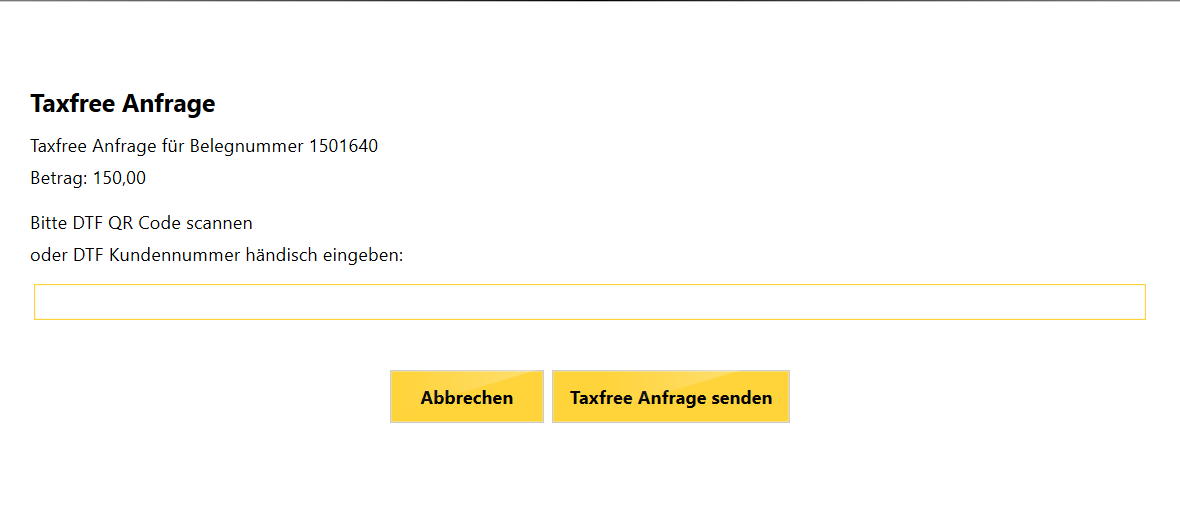 *Das Fenster Taxfree Anfrage* Klicken Sie anschließend auf **Taxfree Anfrage senden**. Mit **Abbrechen** schließen Sie das Fenster, ohne etwas zu senden. ## Ergebnis Nach dem Senden passiert Folgendes: - **Erfolg:** Die Meldung „Taxfree Anfrage wurde erfolgreich gesendet.“ erscheint und der Taxfree-Beleg wird auf dem Bon-Drucker ausgedruckt. - **Fehler:** Die Meldung „Fehler bei Taxfree Anfrage, Taxfree Anfrage konnte nicht gesendet werden.“ erscheint, gefolgt vom Grund. Prüfen Sie dann die Internetverbindung und die eingegebene Kundennummer und senden Sie die Anfrage erneut. # Hinweise Hier finden Sie Antworten auf häufige Fragen und die möglichen Fehlermeldungen. ## Button „Taxfree“ nicht sichtbar oder nicht klickbar - **Nicht sichtbar:** Das Modul Taxfree ist nicht in der Lizenz enthalten. - **Ausgegraut:** Der Beleg hat einen Betrag von höchstens 75,00 €. Wenn Sie mit der Maus über den Button fahren, erscheint der Hinweis „Betrag muss über 75 € sein.“ 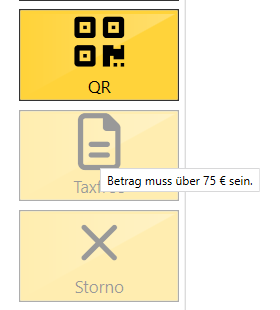 *Der ausgegraute Button zeigt den Hinweis zum Mindestbetrag* ## Mögliche Fehlermeldungen beim Senden - **„Taxfree ist in den Einstellungen nicht aktiviert“:** Die Option **Taxfree aktivieren** ist an diesem Kassenplatz nicht eingeschaltet. Siehe die Seite „Taxfree aktivieren“. - **„UID-Nummer ist in den Einstellungen nicht konfiguriert“:** Die UID-Nummer fehlt. Siehe die Seite „Lizenz prüfen und UID-Nummer hinterlegen“. ## Gut zu wissenEs werden nur Positionen mit einer Steuergruppe an Taxfree übermittelt. Der Betrag wird nach Steuersatz zusammengefasst.
Für die Übermittlung ist eine Internetverbindung der Kasse erforderlich.